
Препращане на документ от паметта на принтера към споделената папка в компютъра
Можете да препратите получените факсове, съхранени в паметта на принтера, към споделената папка на компютъра като PDF файлове с помощта на LCD дисплея и операционния панел на принтера.
Можете да препратите конкретен документ или едновременно всички документи от паметта на принтера към споделената папка в компютъра.
 Важно
Важно
- Не прекъсвайте връзката между принтера и компютъра, когато принтерът препраща получените факсове към споделената папка в компютъра.
- Не носим отговорност за повреда или загуба на данните по каквато и да било причина, дори в рамките на гаранционния срок.
 Забележка
-
Регистрирайте целевата папка, като използвате Quick Utility Toolbox предварително.
За подробности за начина на регистриране на целевата папка:
-
За Windows:
-
За Mac OS:
-
-
При препращане на конкретен документ трябва да го укажете според неговия номер на транзакция. Ако не знаете номера на операцията за документа, първо отпечатайте списъка с документи (СПИСЪК НА ПАМЕТТА (MEMORY LIST)).
-
След препращане на факса от паметта на принтера до споделената папка в компютъра факсът все още се съхранява в паметта на принтера.
За подробности относно начина на изтриване на факса от паметта на принтера вижте Изтриване на документ от паметта на принтера.
-
Уверете се, че принтерът е свързан правилно с целевия компютър.
-
Изберете
 Факс (FAX) от екрана НАЧАЛО.
Показва се екранът за готовност за работа с факс.
-
Изберете Спис. функ. (Function list) и след това натиснете бутона OK.
Показва се екранът Спис. функ. (Function list).
-
Изберете Препратка към паметта (Memory reference) и след това натиснете бутона OK.
Забележка- Ако в паметта на принтера не е съхранен нито един документ, се показва съобщението В паметта няма документи. (There is no document in memory.). Натиснете бутона OK, за да се върнете на предишния екран.
-
Изберете меню за препращане и след това натиснете бутона OK.
-
За задаване на документ за препращане до споделената папка на компютъра:
Ако изберете Запамет. на указания документ (Save specified document), можете да укажете документа за препращане към споделената папка на компютъра.
Когато се покаже екранът Указване на носител за съхр. (Specify the storage medium), изберете Целева папка (Destination folder) и натиснете бутона OK.
Когато се покаже екранът Избор на папка (Select folder), изберете целева папка и след това натиснете бутона OK. Показва се екранът за избор на документ.
Забележка- Ако указаният документ не е съхранен в паметта на принтера, се показва съобщението Няма документ, който може да се препрати. (There is no document that can be forwarded.). Натиснете бутона OK, за да се върнете на предишния екран.
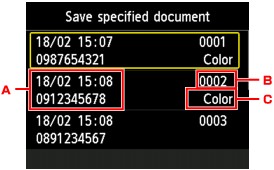
-
Дата и час на изпращането и факс/телефонен номер
-
Номер на изпращането (№ ИЗПРАЩАНЕ/ПОЛУЧАВАНЕ.)
Номер на транзакция от „0001“ до „4999“ указва, че се изпраща документ.
Номер на операция от „5001“ до „9999“ указва, че се получава документ.
-
Цветова информация
Цветн. (Color) се показва при предаване/получаване на цвят. Нищо не се показва при черно-бяло предаване/получаване.
Забележка- Когато задавате PIN код за регистрирана папка, ще се покаже екран, на който да въведете PIN код. Чрез въвеждане на PIN кода ще можете да назначите споделената папка като целева.
След като изберете документа за запис и натиснете бутона OK, указаният документ се препраща към споделената папка на компютъра.
-
За препращане на всички получени документи, съхранени в паметта на принтера, към споделената папка в компютъра:
Ако изберете Запиши вс. получ. док. (Save all RX documents), можете да препращате всички документи до споделената папка на компютъра.
Когато екранът за потвърждаване се покаже, изберете Да (Yes) и натиснете бутона OK.
Когато се покаже екранът Указване на носител за съхр. (Specify the storage medium), изберете Целева папка (Destination folder) и натиснете бутона OK.
Когато се покаже екранът Избор на папка (Select folder), изберете целева папка и след това натиснете бутона OK. Всички документи са препратени до споделената папка на компютъра.
Забележка- Когато задавате PIN код за регистрирана папка, ще се покаже екран, на който да въведете PIN код. Чрез въвеждане на PIN кода ще можете да назначите споделената папка като целева.
-
Забележка
- Можете да препратите до 250 страници факс като един PDF файл.
- Можете да препратите до 2000 PDF файла на едно USB флаш устройство.
- Факсовете се препращат според реда на номера на транзакцията, когато е избрано Запиши вс. получ. док. (Save all RX documents).
- Ако принтерът бъде разкачен от компютъра или ако възникне грешка при записването в компютъра по време на препращането на факсове, на LCD дисплея се показва съобщението за грешка. Натиснете бутона OK, за да изчистите грешката.
- Факсовете, които се препращат до споделената папка, са наименувани със серен номер от FAX_0001 (разширение на файл: PDF).
